📸 Customer Panel Guidelines
കസ്റ്റമർ പാനൽ മാർഗ്ഗനിർദ്ദേശങ്ങൾ
1. New Customer / പുതിയ കസ്റ്റമർ
Malayalam
New Customer button അമർത്തി പുതിയ customer entry ആരംഭിക്കുക.
Customer Name നൽകുക.
Mobile Number 10 digits ആയി നൽകുക.
ആവശ്യമായ Photo Size തിരഞ്ഞെടുക്കുക.
എല്ലാ വിവരങ്ങളും ശരിയായാൽ Next അമർത്തുക.
English
Click New Customer to start a new customer entry.
Enter the Customer Name.
Enter a 10-digit Mobile Number.
Select the required Photo Size.
Click Next after entering all required details.
2. Camera / ക്യാമറ
Malayalam
Camera permission ആവശ്യപ്പെട്ടാൽ Allow ചെയ്യുക.
ആവശ്യാനുസരണം Front / Back Camera തിരഞ്ഞെടുക്കുക.
Mirror option ആവശ്യാനുസരണം ON/OFF ചെയ്യുക.
Portrait photo എടുക്കാൻ 9:16 orientation ഉപയോഗിക്കുക.
Landscape photo എടുക്കാൻ 16:9 orientation ഉപയോഗിക്കുക.
English
Allow camera permission when requested.
Select Front / Back Camera as required.
Use the Mirror option when needed.
Use 9:16 orientation for portrait photos.
Use 16:9 orientation for landscape photos.
3. Capture Photo / ഫോട്ടോ എടുക്കുക
Malayalam
Customer-നെ camera frame-ന്റെ മധ്യത്തിൽ position ചെയ്യുക.
മുഖം വ്യക്തമായി കാണുന്നുവെന്ന് ഉറപ്പാക്കുക.
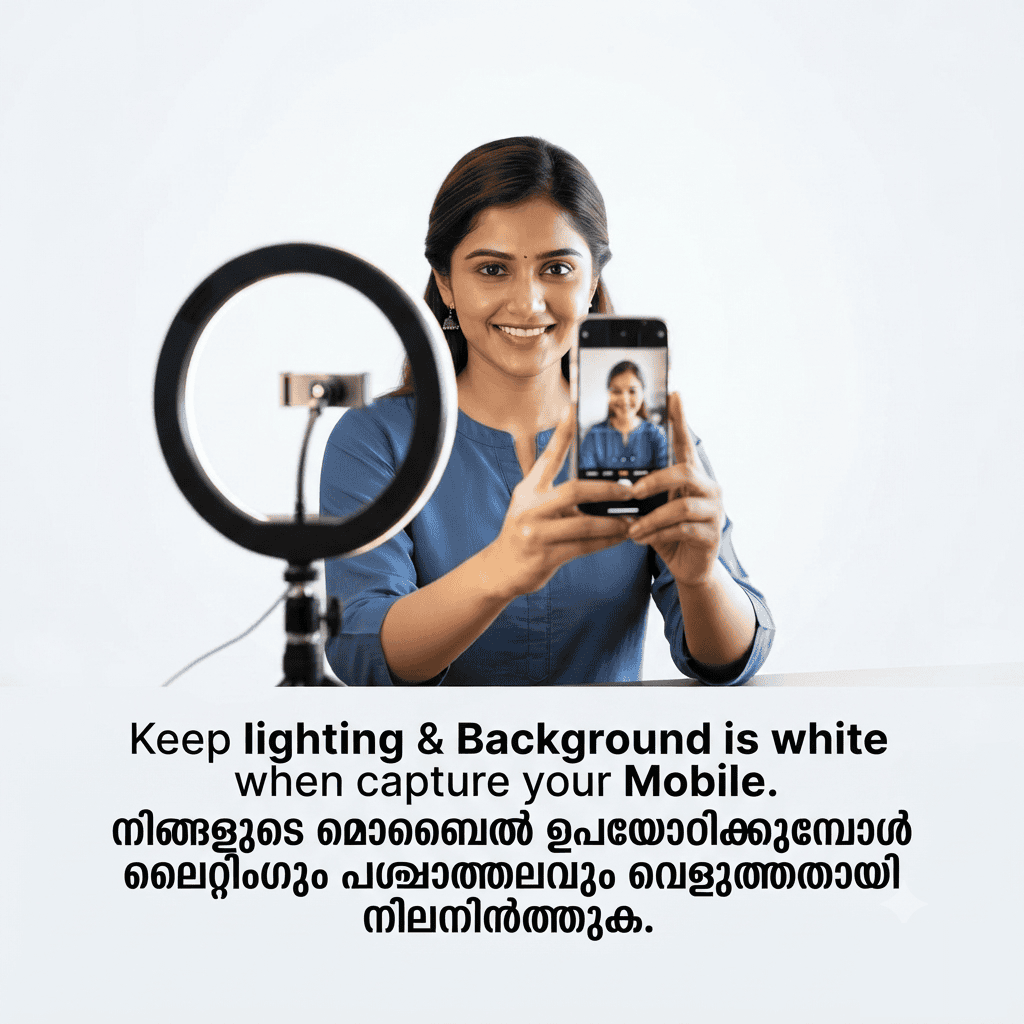
ആവശ്യമായ lighting ഉറപ്പാക്കുക.
Capture button അമർത്തുക.
Capture ചെയ്തതിന് ശേഷം photo preview പരിശോധിക്കുക.
English
Position the customer in the center of the camera view.
Make sure the face is clearly visible.
Ensure sufficient lighting.
Click Capture.
Check the captured photo in the preview.
4. Crop & Photo Size / Crop ചെയ്യൽ
Malayalam
Selected Photo Size അനുസരിച്ച് photo crop ചെയ്യുക.
Photo distortion ഒഴിവാക്കുക.
ആവശ്യമായ framing ശരിയാണെന്ന് preview-ൽ പരിശോധിക്കുക.
ശരിയായ photo ആണെങ്കിൽ Save & Continue അമർത്തുക.
English
Crop the photo according to the selected Photo Size.
Avoid stretching or distortion.
Check the framing in the preview.
Click Save & Continue when the photo is correct.
5. SSLC Kerala Photo
Malayalam
SSLC Kerala mode തിരഞ്ഞെടുക്കുമ്പോൾ photo 150 × 200 pixels ആയി process ചെയ്യും.
Photo Black & White ആയിരിക്കും.
JPEG format ഉപയോഗിക്കും.
File size 20–28 KB range ലക്ഷ്യമാക്കും.
SSLC photo-യ്ക്ക് Download option ഉപയോഗിക്കുക.
SSLC photo Print ചെയ്യാനുള്ള option ഉപയോഗിക്കരുത്.
English
When SSLC Kerala mode is selected, the photo is processed to 150 × 200 pixels.
The photo will be Black & White.
JPEG format is used.
The target file size is 20–28 KB.
Use Download for the SSLC photo.
Print is not available for SSLC photos.
6. Copies & Price / Copies & വില
Malayalam
ആവശ്യമായ Copies തിരഞ്ഞെടുക്കുക.
Selected copies അനുസരിച്ച് price automatically calculate ചെയ്യും.
Digital Soft Copy ആവശ്യപ്പെട്ടാൽ അതും തിരഞ്ഞെടുക്കാം.
Details പരിശോധിച്ച ശേഷം payment-ലേക്ക് പോകുക.
English
Select the required number of Copies.
The price will be calculated according to the selected copies.
Select Digital Soft Copy if required.
Check the details before proceeding to payment.
7. Payment / പേയ്മെന്റ്
Malayalam
Razorpay payment screen തുറക്കുമ്പോൾ ലഭ്യമായ payment method തിരഞ്ഞെടുക്കുക.
UPI / QR
UPI App
Card
Payment complete ചെയ്യുക.
Payment successful ആയത് മാത്രം final confirmation ആയി കണക്കാക്കരുത്; server-side verification പൂർത്തിയാകണം.
English
Select an available payment method in Razorpay.
UPI / QR
UPI App
Card
Complete the payment.
A successful payment screen alone is not the final confirmation; server-side verification must be completed.
8. Payment Verification / Payment സ്ഥിരീകരണം
Malayalam
Payment കഴിഞ്ഞാൽ system Razorpay payment server-side verify ചെയ്യും.
Verification successful ആയാൽ മാത്രമേ Print / Download options unlock ചെയ്യുകയുള്ളൂ.
Verification പൂർത്തിയാകുന്നതിന് മുമ്പ് page close ചെയ്യരുത്.
English
After payment, the system verifies the Razorpay payment on the server.
Print / Download options are unlocked only after successful verification.
Do not close the page while verification is in progress.
9. Print / Printing
Malayalam
Print sheet 4 × 6 inch Landscape format ആയിരിക്കും.
Selected Photo Size അനുസരിച്ച് photos arrange ചെയ്യും.
Photos തമ്മിൽ minimum 2 mm gap ഉണ്ടായിരിക്കും.
Available space അനുസരിച്ച് layout automatically center/balance ചെയ്യും.
Copies കൂടുതലാണെങ്കിൽ multiple sheets automatically create ചെയ്യും.
Print dialog-ൽ 100% / Actual Size തിരഞ്ഞെടുക്കുക.
Fit to Page / Shrink to Fit ഒഴിവാക്കുക.
English
The print sheet is 4 × 6 inch Landscape.
Photos are arranged according to the selected Photo Size.
A minimum 2 mm gap is maintained between photos.
The layout is automatically centered/balanced within the available space.
Multiple sheets are created automatically when required.
Select 100% / Actual Size in the print dialog.
Avoid Fit to Page / Shrink to Fit.
10. Order for Print / Print Order
Malayalam
Payment verification successful ആയതിന് ശേഷം Order for Print button ലഭിക്കും.
Button അമർത്തുമ്പോൾ final 4×6 print sheet തയ്യാറാക്കും.
Device-ന്റെ Share Sheet തുറക്കും.
അവിടെ WhatsApp തിരഞ്ഞെടുക്കാം.
Order details + final 4×6 sheet share ചെയ്യാം.
English
The Order for Print button becomes available after successful payment verification.
Clicking it prepares the final 4×6 print sheet.
The device Share Sheet will open.
Select WhatsApp from the available apps.
The order details and final 4×6 sheet can be shared.
11. Download / Download ചെയ്യുക
Malayalam
Payment verification successful ആയതിന് ശേഷം മാത്രം Download ഉപയോഗിക്കുക.
Download ചെയ്യുന്ന file customer-ന്റെ selected photo mode/size അനുസരിച്ചായിരിക്കും.
English
Use Download only after successful payment verification.
The downloaded file will follow the selected photo mode/size.
⚠️ Important / പ്രധാന നിർദ്ദേശങ്ങൾ
Malayalam
Camera permission Allow ചെയ്യുക.
നല്ല lighting ഉപയോഗിക്കുക.
Capture ചെയ്യുന്നതിന് മുമ്പ് customer position പരിശോധിക്കുക.
Payment complete ചെയ്ത ശേഷം verification success വരുന്നത് വരെ കാത്തിരിക്കുക.
Print ചെയ്യുമ്പോൾ 100% / Actual Size ഉപയോഗിക്കുക.
SSLC Kerala mode Download only ആണ്.
Browser/device അനുസരിച്ച് Camera, USB Camera, DSLR availability വ്യത്യാസപ്പെടാം.
English
Allow camera permission.
Use proper lighting.
Check the customer’s position before capturing.
After payment, wait until verification is successful.
Use 100% / Actual Size when printing.
SSLC Kerala mode is Download only.
Camera, USB Camera and DSLR availability may vary depending on the browser/device.